① 进入订单列表
- 登录工作台,在左侧点击订单管理。
- 点击顶部分类查看对应订单;选中分类有蓝色边框。
- 需要找某笔订单时,使用负责人、配送模式、收款状态、物流和日期筛选。
- 点击订单行打开详情;点击右侧三个点打开更多操作。
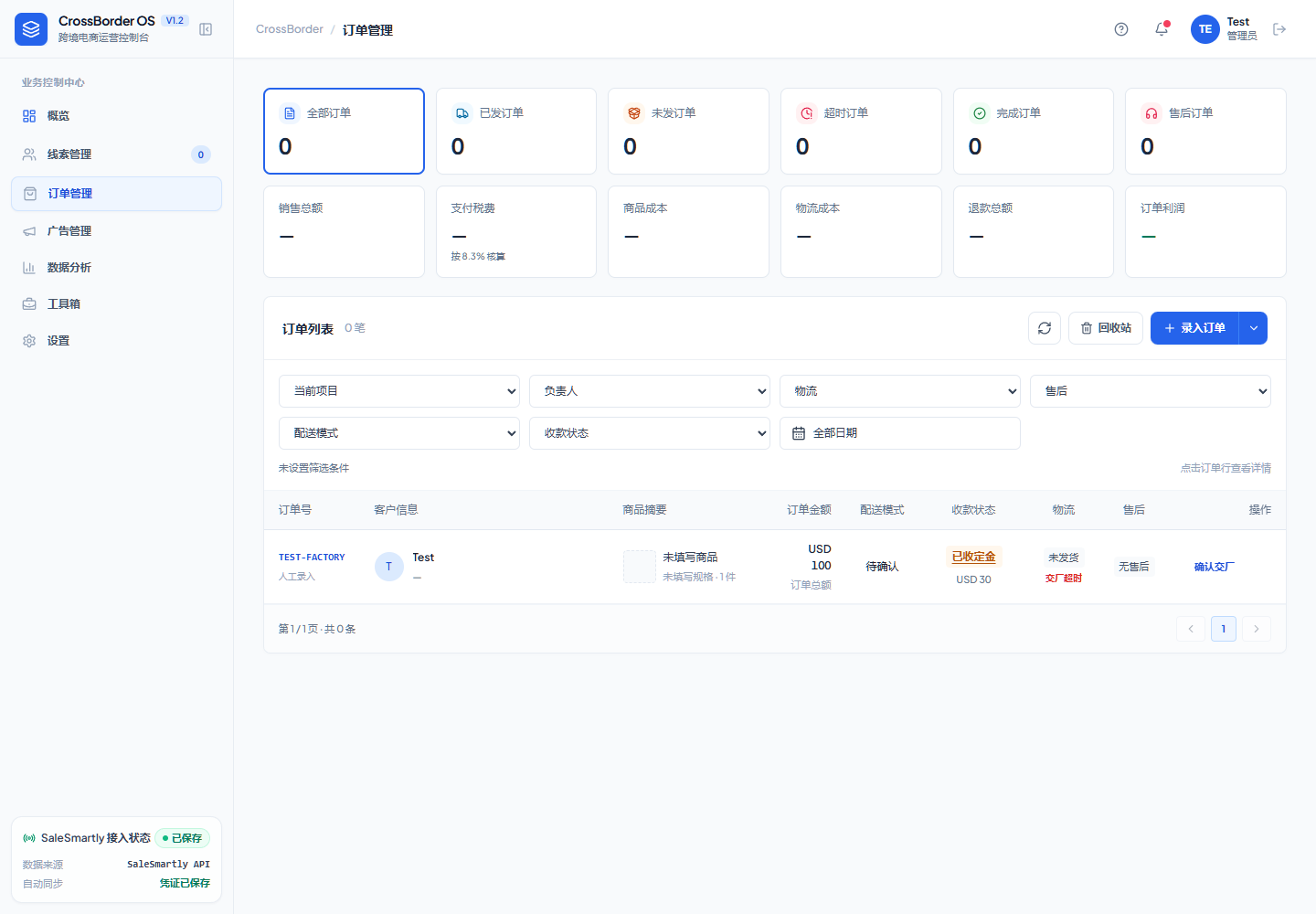 12341 分类 2 筛选 3 录入订单 4 行操作。点击图片可查看原图。
| 分类 | 含义 |
|---|
| 全部订单 | 全部记录,含草稿。 |
| 已发订单 | 已经出库,尚未签收完成。 |
| 未发订单 | 正式订单尚未发货,交厂及填单号均未超时。 |
| 超时订单 | 交厂超过24小时,或正式建单满5天未填单号。 |
| 完成订单 | 已签收、已付清且无售后记录。 |
| 售后订单 | 有售后记录,可与物流状态重叠,因此各分类数不能直接相加。 |
② 新建订单:先商品,再核对客户与金额
- 点击录入订单,打开录入弹窗。
- 选择或填写客户,核对收货人、手机号、国家、城市、邮编、详细地址。手机号和邮编要保留前导0。
- 填写商品名称、尺码或规格、数量、单价。多款商品分别录入,不能把三款写成同一款数量3。
- 商品图可选择文件、拖入图片或粘贴截图。一次上传多张商品图会创建多个商品,检查每一行是否对应正确。
- 使用整单识别时,先打开识别弹窗,放入截图或文字,再执行识别。结果回填后逐项检查,尤其是地址、规格、数量和币种。
- 左侧备注填写特殊要求;右侧核对订单总额、收款、配送与成本。
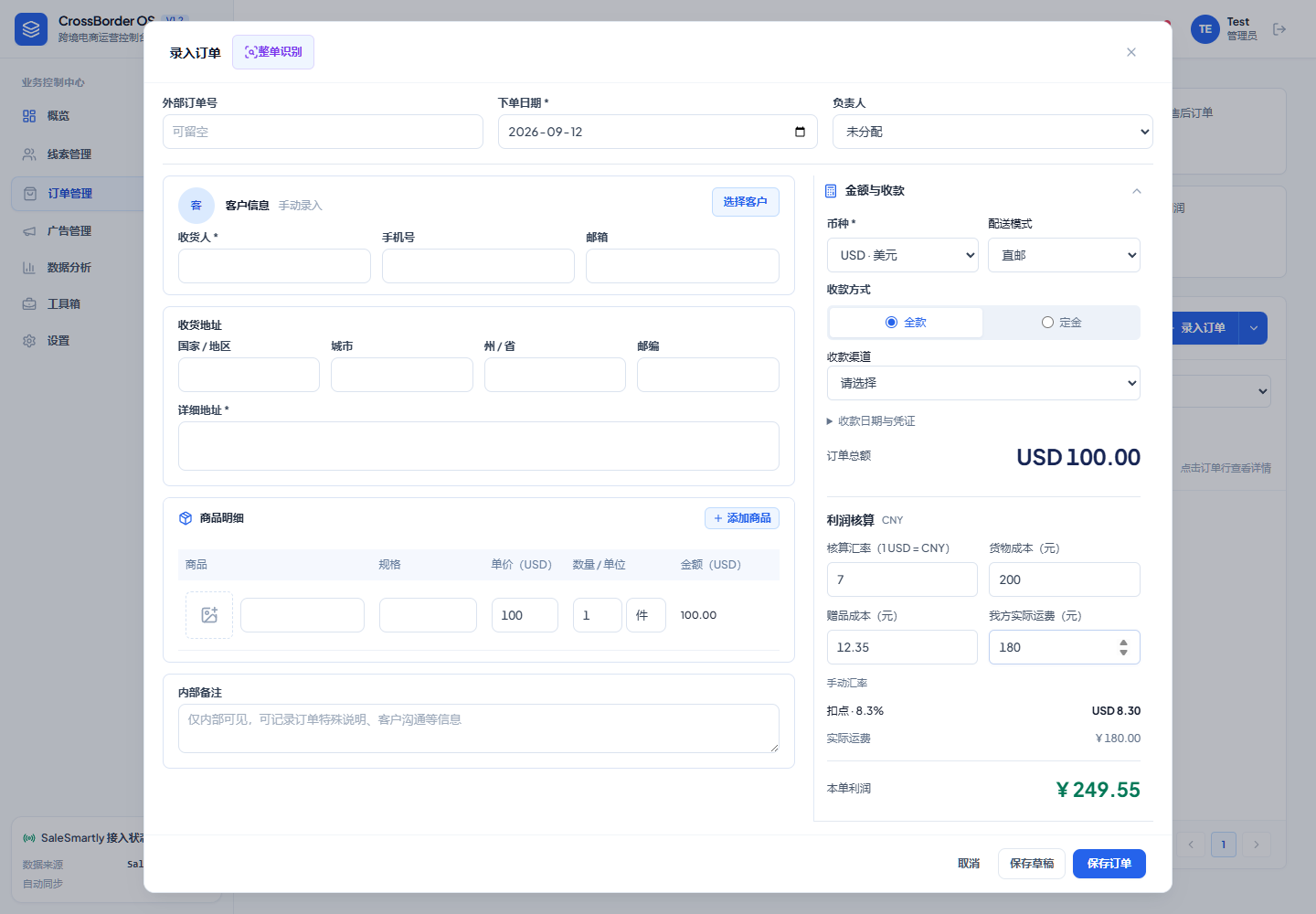 录入弹窗:按“客户 → 商品 → 金额及收款 → 保存”顺序核对。图中为测试金额。
保存草稿还是保存订单?
保存草稿:资料没收齐、尚未核对或暂不正式建单时使用。草稿不生成实际收款,不进入正式订单超时计时。
保存订单:资料核对完成后正式保存。收款确认只能在资金真实到账后勾选。保存失败时查看提示,修正对应字段,不要连续重复提交。
当前订单页没有独立的Excel批量导入入口。图片识别是辅助录入,不等于Excel导入;AI也不会代替你确认款项到账。
③ 登记全款或定金,收到尾款后补记
- 全款:客户已付清,选择全款并核对收款日期、渠道、账户、金额和凭证。
- 定金:只收到部分款项,选择定金,填写实际收到的金额。例如订单100、已收30,本次只登记30。
- 在收款凭证处上传、拖入或粘贴截图,核对后保存。
- 之后收到尾款,点击列表中的定金收款状态,打开登记收款弹窗。本次填写剩余收到的金额,例如70,不能再填订单总额100。
- 保存后检查列表:累计收齐显示全款已收。未收齐仍显示定金状态。
尾款不会重新开始发货计时。错误收款、退款或历史金额待核实,不要用重复登记来修正,应先核对原记录。
④ 正式建单24小时内确认交厂
- 正式订单创建后开始计时,直邮与到付规则相同。草稿转正式时开始计时;实际收款时间独立记录。
- 把订单和商品要求实际交给工厂。
- 回到订单行,点击确认交厂,确认提示后提交。
- 系统保存交厂时间和操作者,显示已交厂。重复点击不会改变首次确认时间。
正式建单满24小时还没确认,物流栏标红交厂超时。确认交厂后解除这一提醒,但正式建单后5天填单号的期限保持不变。
⑤ 正式建单5天内填运单号
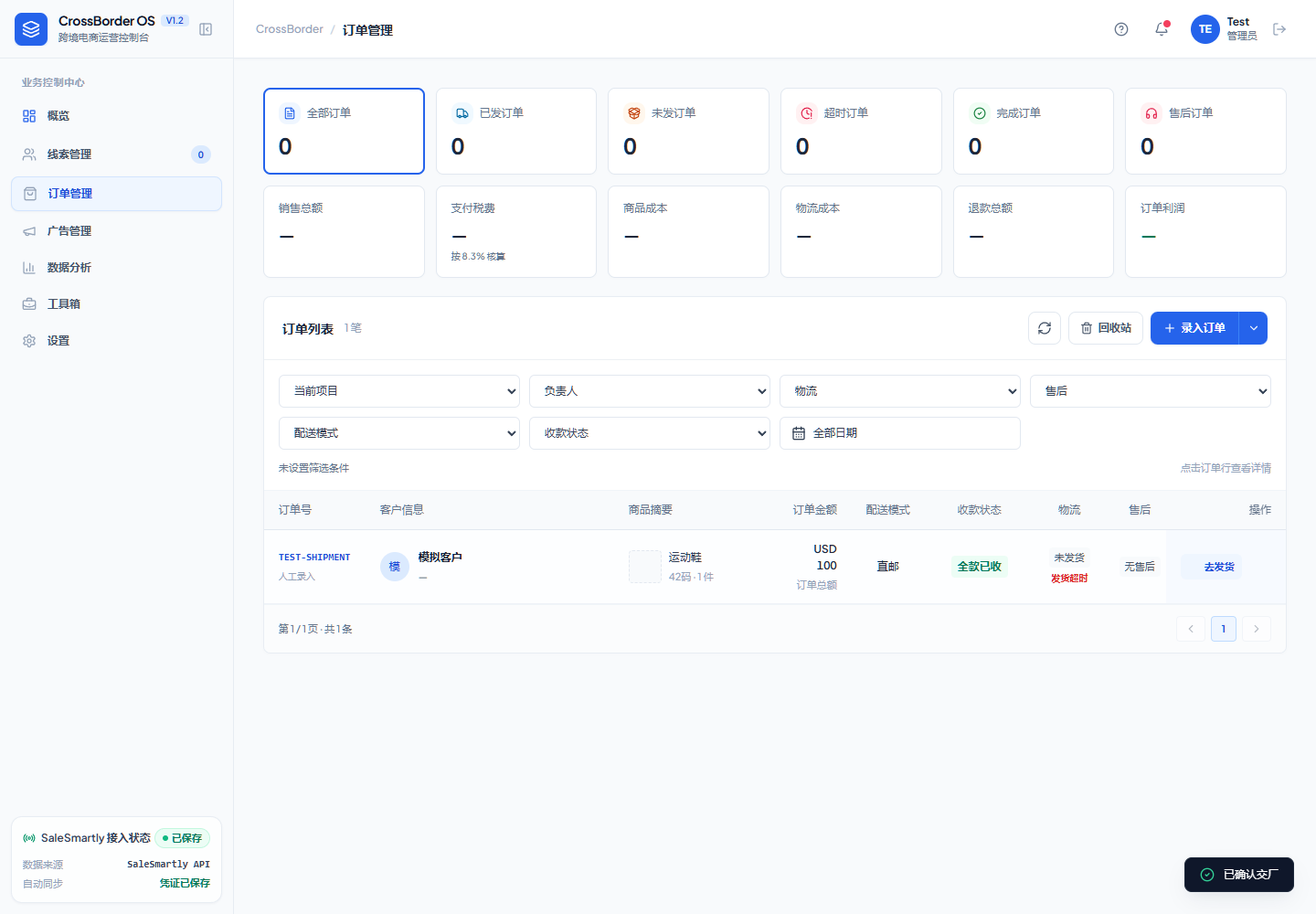 121 发货超时提示 2 去发货入口。截图为已交厂但尚未填单号的模拟订单。
- 拿到真实物流单号后点击去发货。
- 填写承运公司和运单号,不要只写公司而漏单号。
- 填写我方实际运费,单位人民币。费用尚未确认时不能填写虚假金额。
- 点击保存,检查订单变为已发货、单号正确、超时提示解除。
满5天仍无单号,显示发货超时。超时只是提醒,不会自动取消、退款或替你联系工厂。请勿填假单号消除提醒。
正常签收后按当前可用的签收操作处理。物流在途超期自动异常检测留待后续物流对接。
⑥ 填成本,核对订单利润
- 货物成本:实际购买货品的人民币成本。
- 赠品成本:赠送商品的人民币成本,无赠品填0。
- 我方实际运费:我方付给物流公司的费用,只计一次。预估运费已取消。
- 到付:客户直接付物流、我方无支出时按0;我方另有物流支出时填实际金额。
- 核对汇率及退款,再查看利润。直邮或到付的实际运费未填时显示待核算。
当前核算:(销售额-退款-支付税费)×汇率-货物成本-实际运费-赠品成本。支付税费当前按8.3%核算。
例如销售100美元、无退款、汇率7,货物200元、实际运费150元、赠品10元,订单核算利润为281.90元。
这是管理核算值,不等于最终财务对账利润。提现实际手续费、财务凭证识别及成本回写尚未开发。已发货订单普通编辑受限,成本更正需联系管理员处理。
⑦ 导出发货表给供应商
- 点击订单右侧三个点 → 导出发货表。
- 预览收货人、手机号、完整地址、商品图片、尺码规格及数量,检查所有商品都在。
- 检查导出备注。内部备注可能预填进来,发送前删除不应对外提供的内容。
- 点击导出Excel,打开下载文件再核对,随后发送给供应商。
不要截图整张后台页面发给供应商,以免泄露订单金额、其他客户或内部信息。
常见问题与每天检查
为什么订单没有开始计时?
检查是否为草稿,以及正式建单时间是否完整。直邮与到付均按正式建单时间计时,收款时间独立记录;草稿转正式时开始计时。缺少可信建单时间的历史订单需核实。
为什么点击分类后看不到订单?
检查其他筛选条件是否仍然生效,点击“重置筛选”。顶部分类与售后可能重叠,不要把分类数量相加当总数。
为什么利润不显示?
检查正式订单状态、货物成本、实际运费与汇率。未填与0不是同一含义,不能为得到利润随意填0。
图片或识别失败怎么办?
等待当前上传结束,确认网络和图片文件正常。识别失败可以手动录入并保存草稿,不要重复创建正式订单。
每日核对顺序
先看超时订单 → 确认待交厂订单 → 补物流单号 → 核对定金及尾款 → 补实际成本 → 处理售后。账号密码单独保管,教程无需包含任何登录凭据。
返回顶部 · 版本:2026-09-12